Как добавить книгу по ISBN?
Нажмите «Добавить книгу», введите ISBN и нажмите «Найти». Можно загрузить фото ISBN или штрихкода. Проверьте найденные сведения, укажите автора, название, шкаф и полку и сохраните.
Книга не нашлась — что делать?
Заполните поля вручную. Каталоги могут не содержать конкретное издание. Если найдены разные годы допечаток, укажите год с вашей книги.
Как работают шкафы, полки и комнаты?
Выберите существующий шкаф или добавьте номер кнопкой «+». Список полок зависит от выбранного шкафа. Комнату и подробное расположение можно указать отдельно.
Как использовать теги?
Введите темы через запятую: например, история, архитектура. Клик по тегу на карточке или над каталогом фильтрует книги. Общий поиск также ищет по тегам.
Как записать заметку и отметить одалживание?
Сохраните книгу и откройте её. Добавьте заметку или имя человека и дату выдачи, затем нажмите «Отдала почитать». При возврате укажите дату и нажмите «Вернул(а)». История остаётся в карточке.
Как работает «Хочу почитать»?
Отметьте этот пункт в форме книги. Фильтр в шапке покажет весь список. При поиске совпадения дополнительно появятся в блоке «Из вашего списка». Снимите отметку, когда прочитаете книгу.
Как добавить аудиозапись?
Выберите вкладку «Аудио», заполните исполнителя, название, носитель, шкаф и полку. Доступны обложки, теги, заметки, одалживания и список «Хочу послушать». Сведения вводятся вручную.
Как восстановить или сменить пароль?
На странице входа выберите восстановление пароля: ссылка придёт на email при настроенной отправке писем. Если вы уже вошли, смените пароль в профиле, указав текущий. Другие сеансы после смены завершатся.
Как скачать резервную копию?
Откройте профиль, нажмите «Сделать резервную копию», затем «Скачать». Сохраните файл вне сервера. Формат JSON, сжатый gzip, включает ваши записи и изображения. Для восстановления передайте файл администратору. Старые копии удаляются только после успешного создания новой; глубина хранения задаётся в профиле.
Как добавить на рабочий стол
Chrome на Android
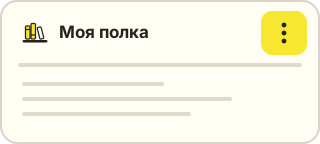
- Откройте «Мою полку» и нажмите ⋮ справа от адресной строки.
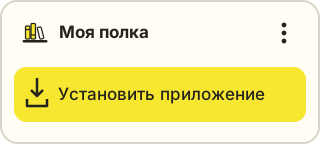
- Выберите «Установить приложение» или «Установить и создать ярлык» и подтвердите установку.
Safari на iPhone и iPad
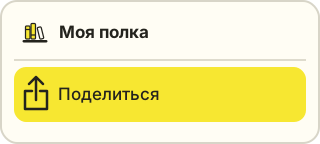
- Откройте «Мою полку» и нажмите «Поделиться» на панели Safari или в меню браузера.
- Выберите «На экран “Домой”» и нажмите «Добавить».